


Dein T-Shirt selbst gestalten: die Creator-Anleitung
Vom ersten Produkt bis zu deinem fertigen Design. Lerne die aktuellen Werkzeuge anhand echter deutscher Creator-Ansichten kennen: eigene Bilder, Text, GFX, AI Gen, AI Edit, Halftone und Teams.
Creator ausprobierenWähle Produkt, Farbe und Druckseite
Öffne Produkte und entdecke Kleidung und Geschenke mit den verfügbaren Filtern. Wähle das passende Modell und die Farbe. Prüfe beim Wechsel der Druckseite, wo dein Motiv erscheinen soll. Nach einem Produktwechsel kontrollierst du Größe und Position im neuen Druckbereich erneut.

Lade dein Foto oder deine Grafik hoch
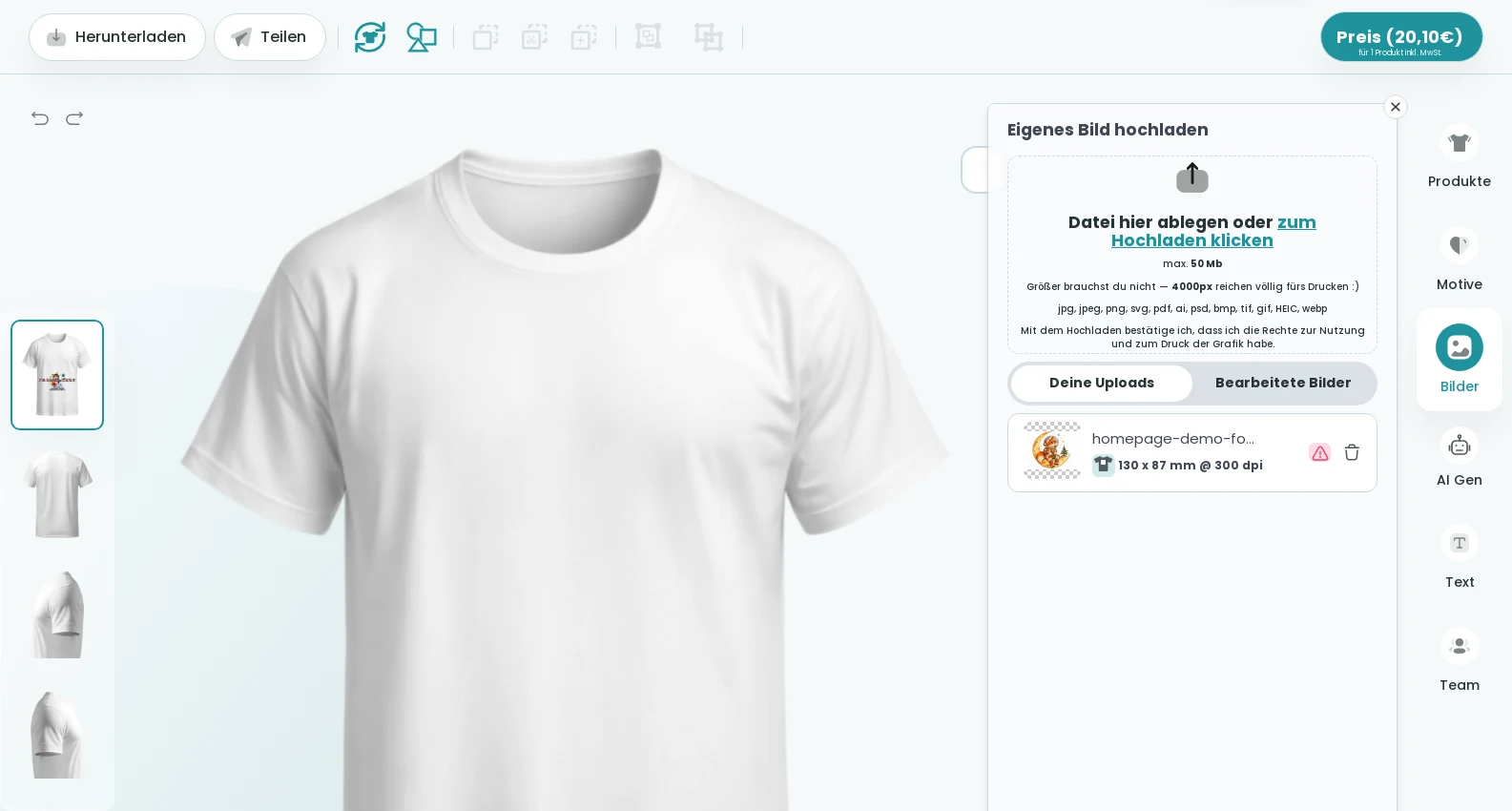
Öffne Bilder und wähle deine Datei. Platziere sie auf dem Produkt und passe ihre Größe innerhalb des erlaubten Druckbereichs an. Beachte den Qualitätsindikator für die tatsächliche Druckgröße. Ein kleines Vorschaubild vom Handy reicht für einen großen Druck nicht immer aus.
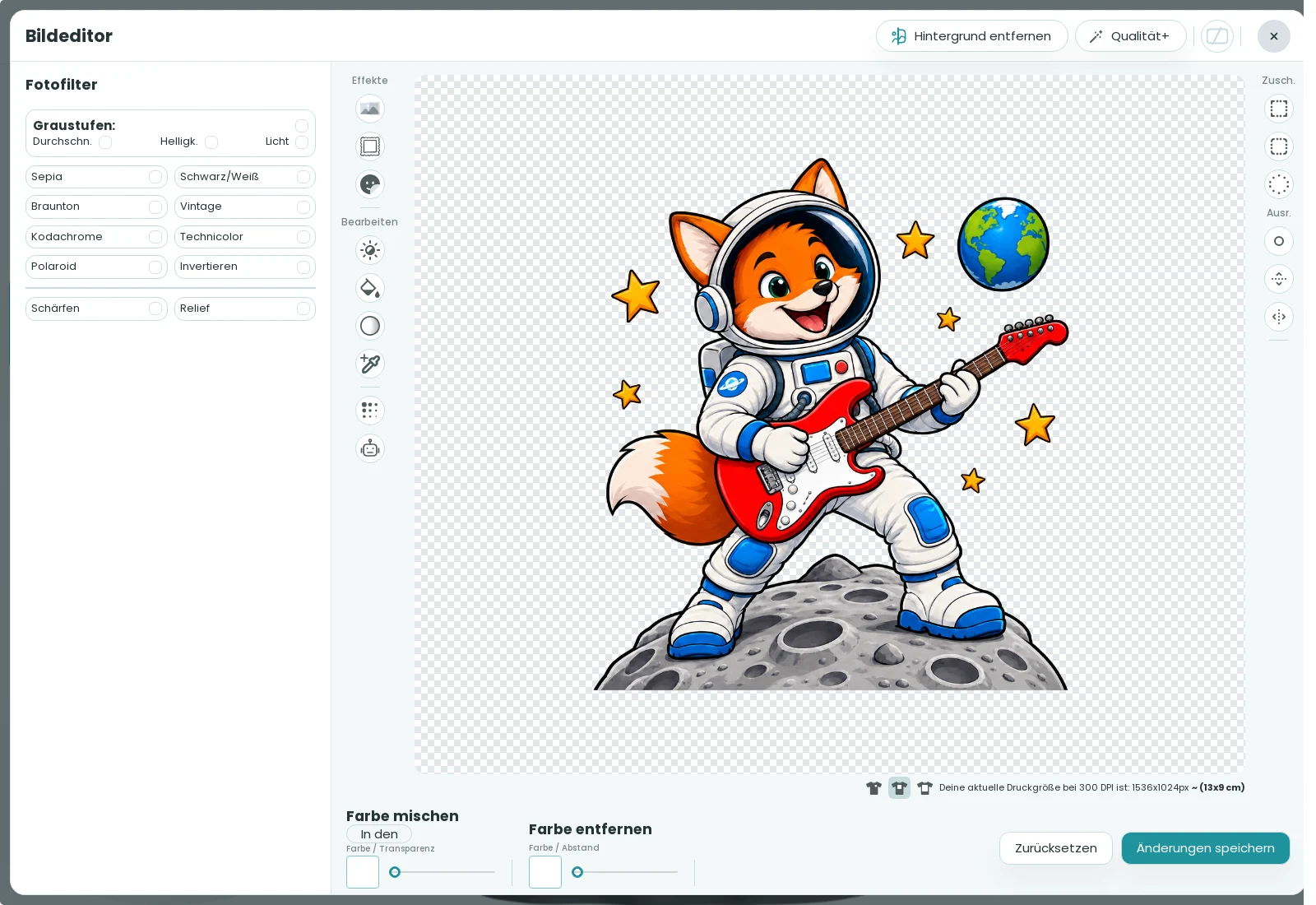
Bildeditor: deine Werkzeuge an einem Ort
Wähle ein Bild und öffne seinen Editor. Hier findest du Bildbearbeitung sowie die verfügbaren KI- und Halftone-Werkzeuge. Kontrolliere die Vorschau vor dem Übernehmen und anschließend das Ergebnis auf dem Produkt. Änderungen im Editor und Positionierung auf dem Produkt sind zwei getrennte Schritte.
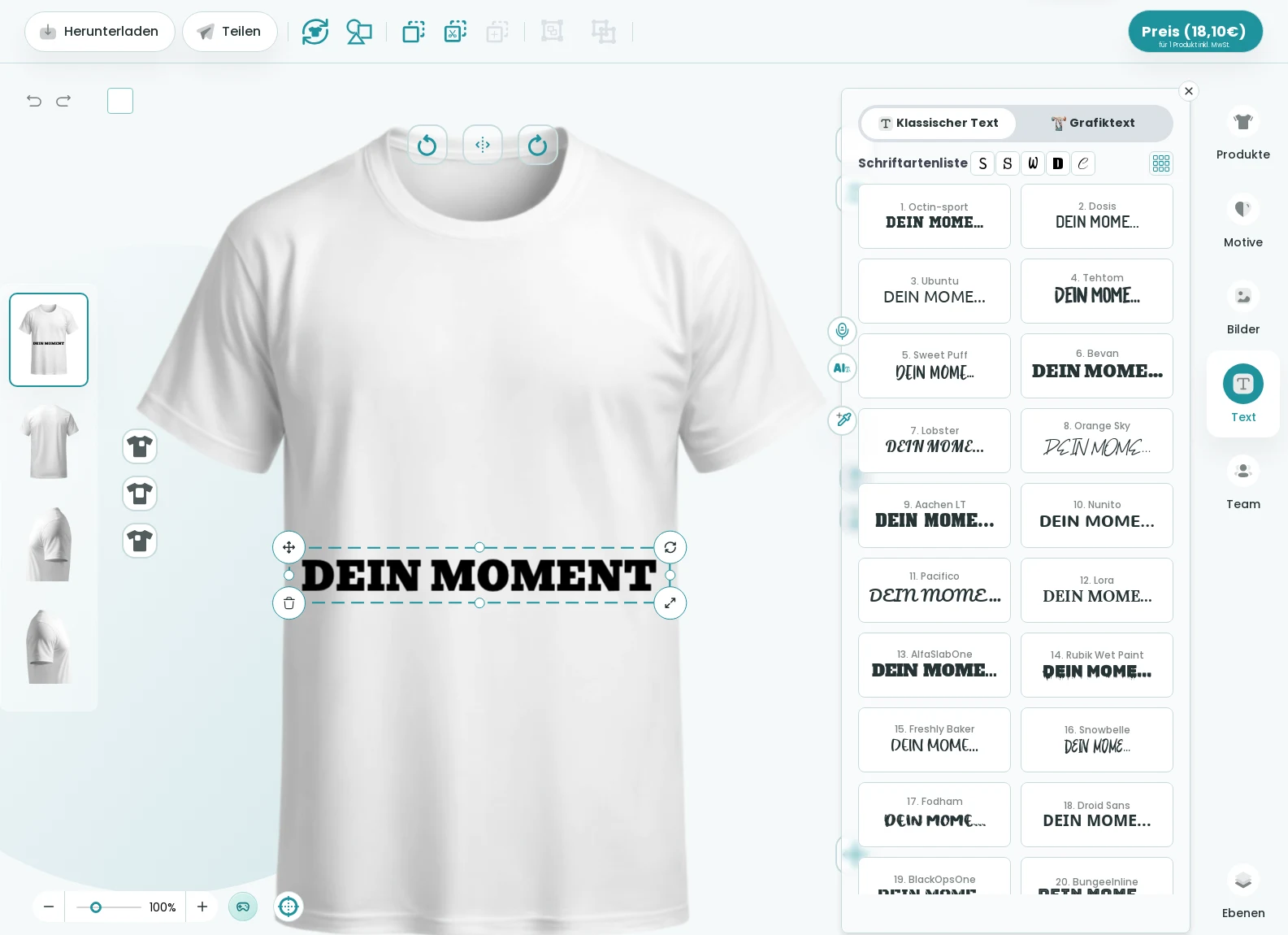
Text, Schriftarten und GFX-Schriften
Füge einen Text hinzu und öffne über Schriftart ändern die Schriftartenliste. Wähle zwischen klassischem Text und Grafiktext (GFX). Farbe, Ausrichtung und Krümmung bearbeitest du am ausgewählten Text. Eine GFX-Schrift erzeugt einen weiterhin bearbeitbaren Schriftzug mit besonderem grafischem Aussehen. Prüfe Rechtschreibung, Umlaute und Lesbarkeit. Wähle für längere Texte ausreichend große Buchstaben.
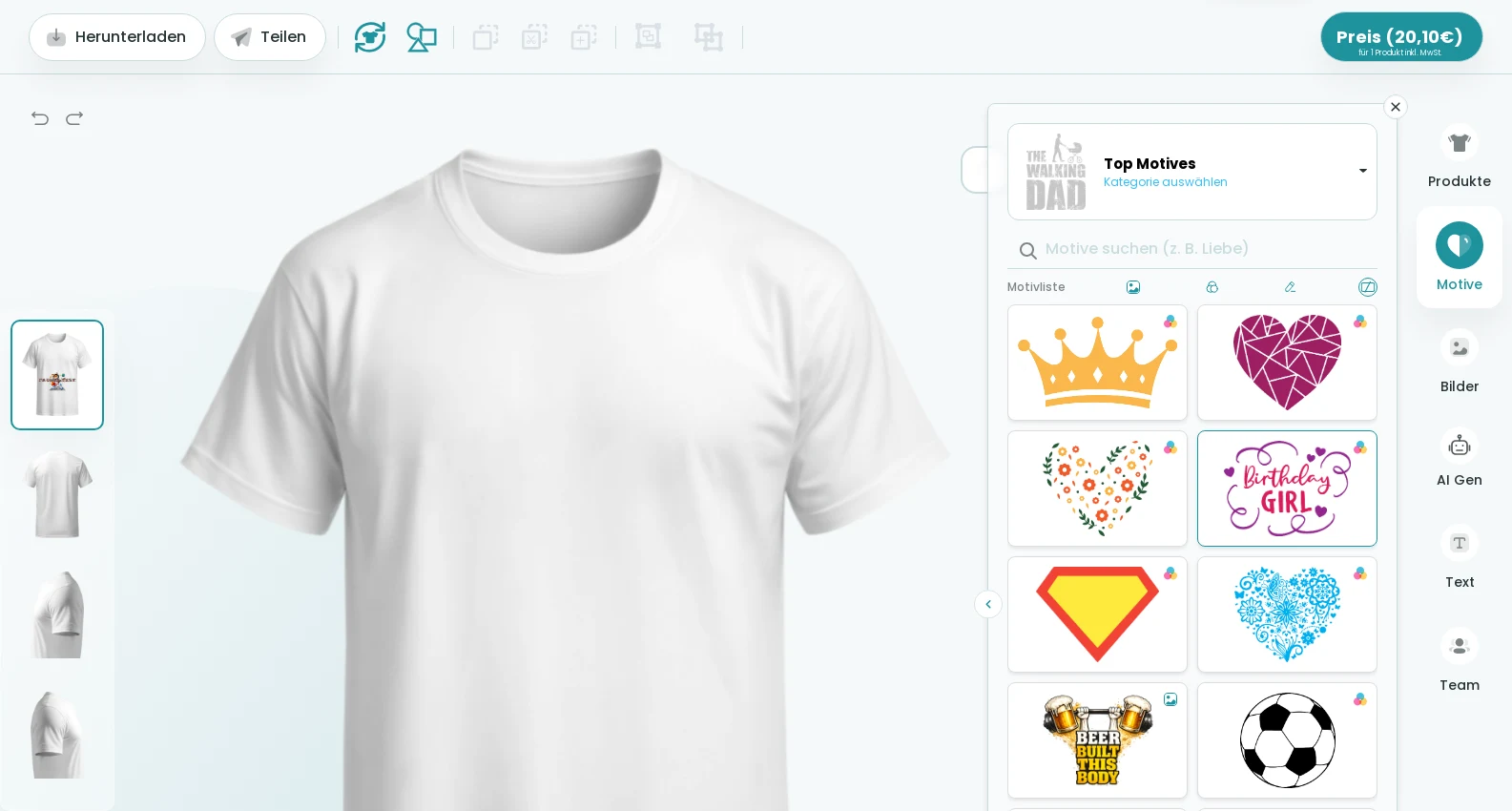
Entdecke fertige Motive
Öffne Motive und wähle auf einem leeren Produkt eine passende Grafik. Passe Größe und Position an. Bei unterstützten Motiven kannst du Farben verändern. Den Preis des gewählten Motivs zeigt der Creator an. Verwende eigene Inhalte nur, wenn du die erforderlichen Nutzungsrechte besitzt.
AI Gen: beschreibe dein neues Design
Beschreibe unter AI Gen Motiv, Stil, Farben und gegebenenfalls den gewünschten Text. Die Beispielansichten zeigen die echte deutsche Eingabe und das generierte Motiv. Die Generierung ist keine Bestellung. Prüfe vor dem Übernehmen Details, Transparenz und die Eignung für deinen Druck.
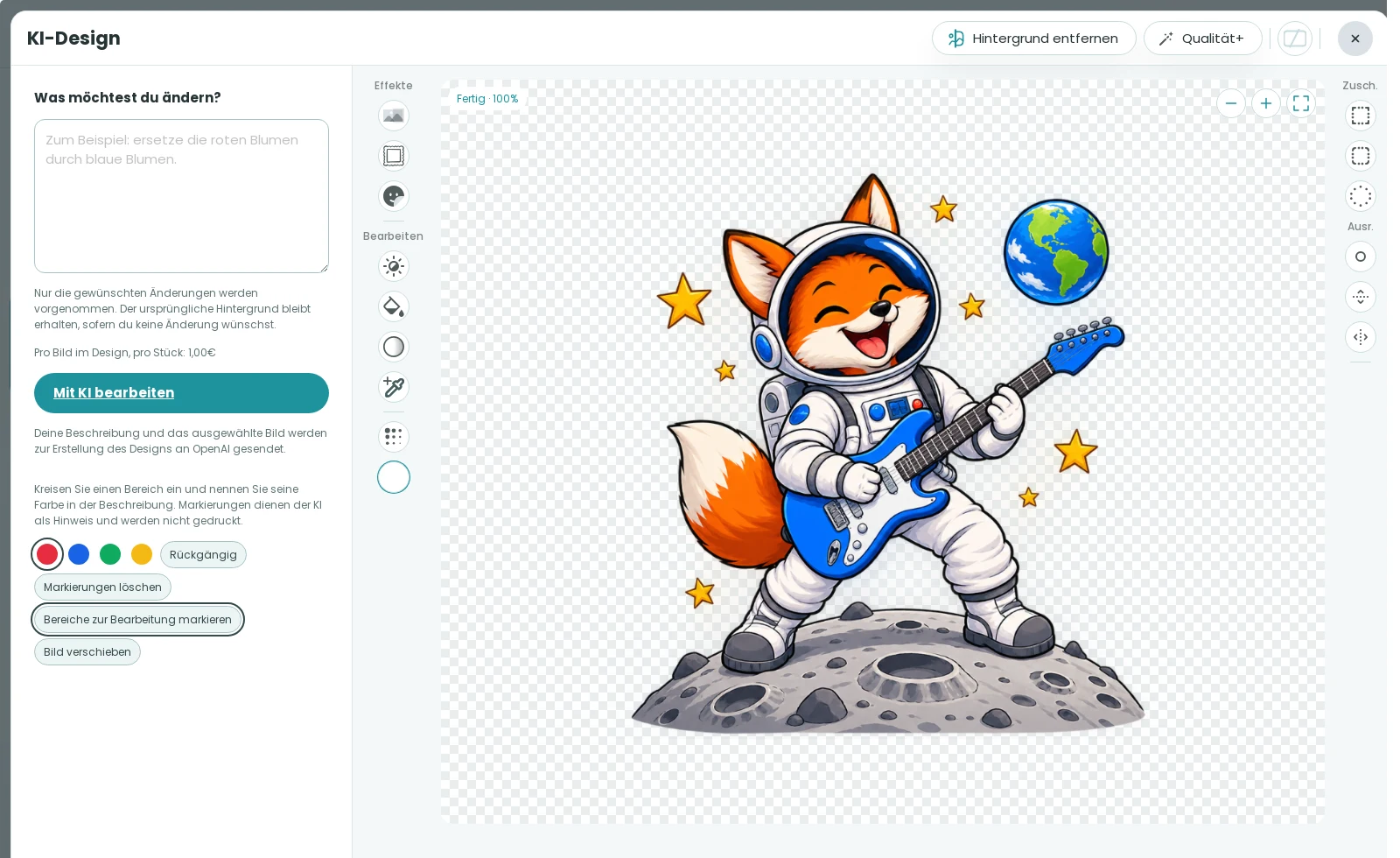
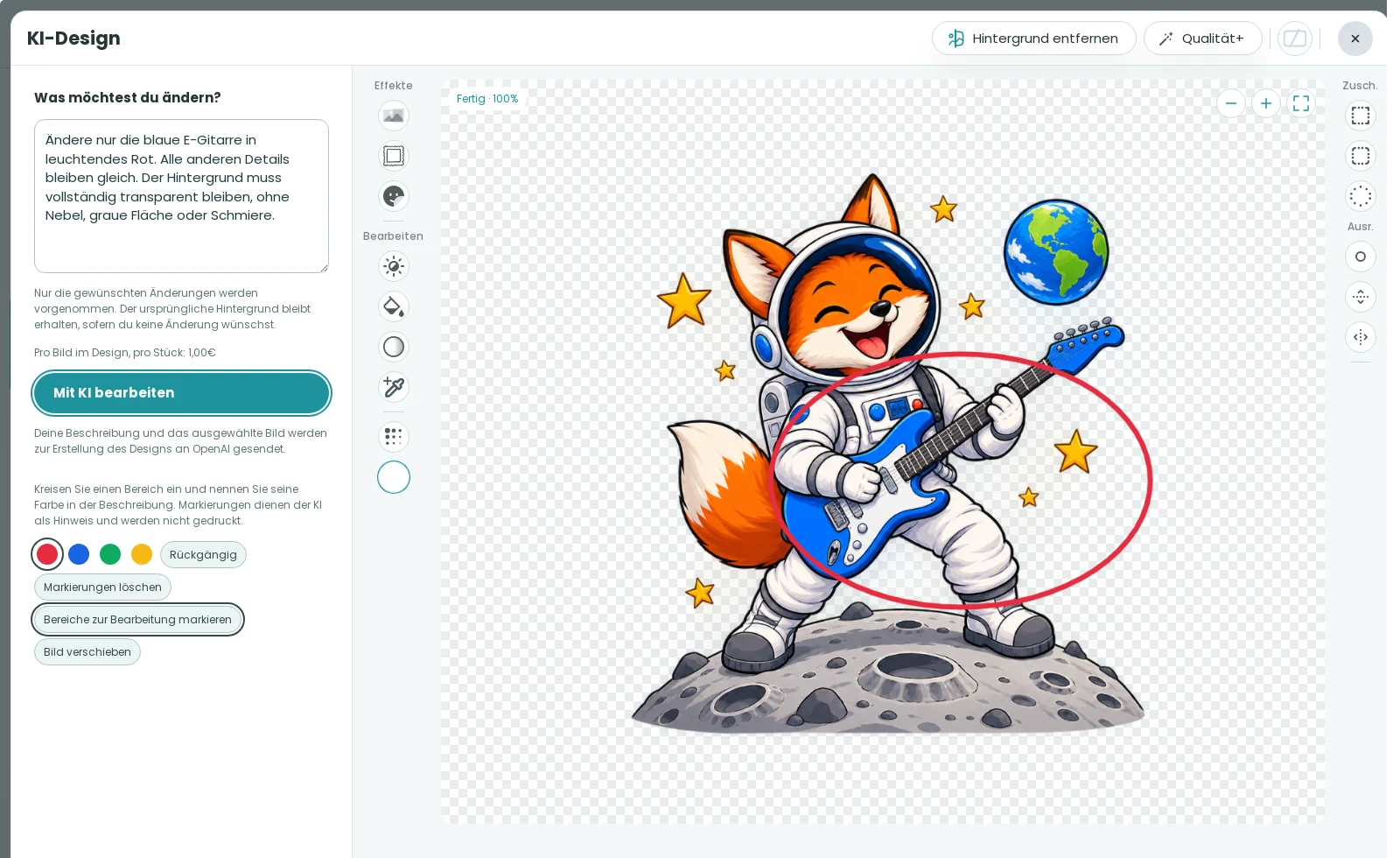
AI Edit: markiere eine Stelle und beschreibe die Änderung
Kreise mit dem Stift den Bereich ein, den du verändern möchtest. Schreibe einen konkreten Änderungswunsch und nenne, was erhalten bleiben soll. Vergleiche Ausgangsbild und Ergebnis. Die farbige Markierung ist eine Anweisung an die KI und gehört nicht zum fertigen Druck.
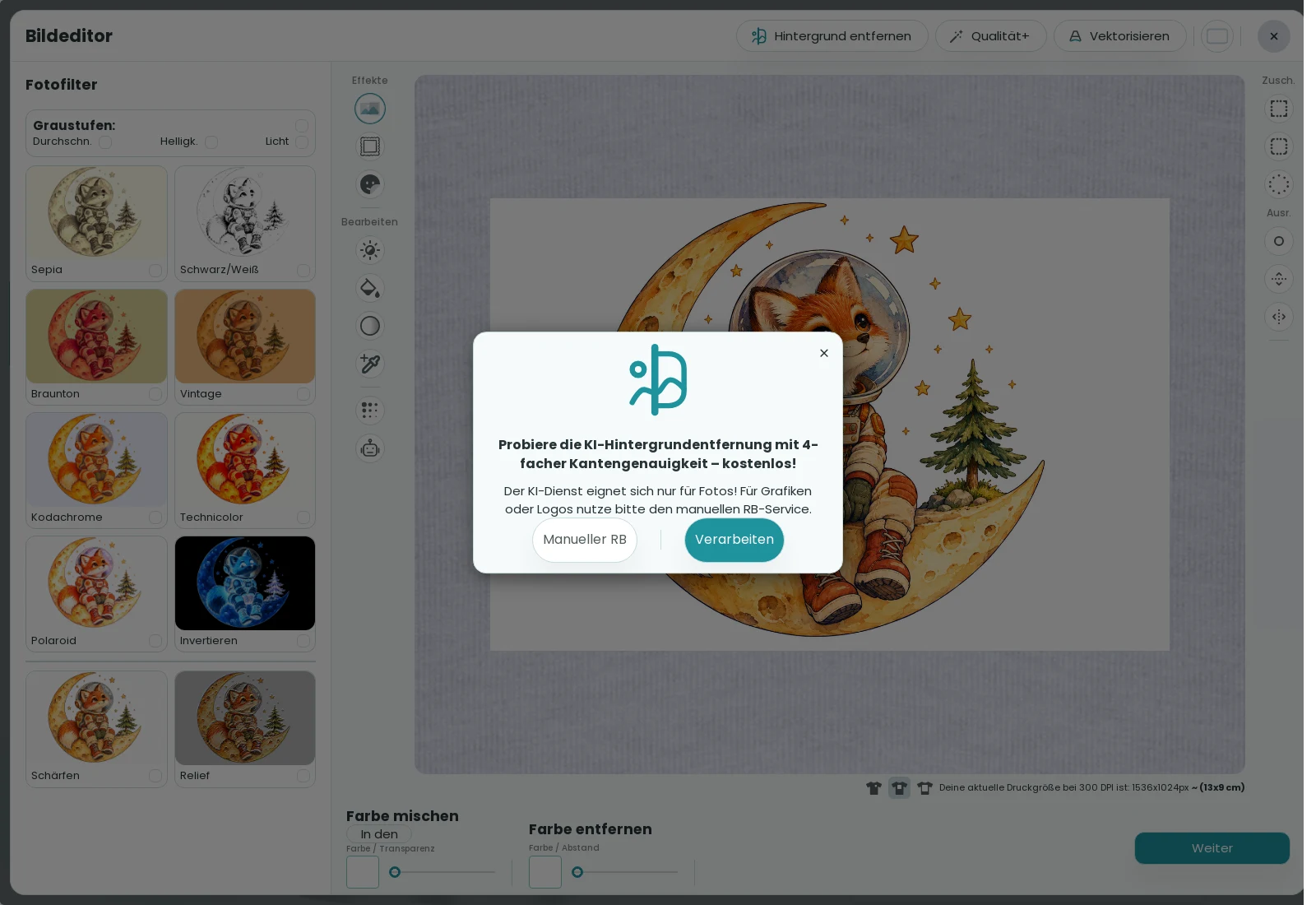
Entferne den Hintergrund und verbessere die Auflösung
RB entfernt den Bildhintergrund. Enhance Quality (EQ) kann die Auflösung für die gewünschte Druckgröße verbessern. Prüfe nach jedem Schritt Kanten und kleine Details. EQ kann fehlende Bildinformation nicht unverändert wiederherstellen; für wichtige Logos ist die hochwertige Originaldatei die beste Grundlage.
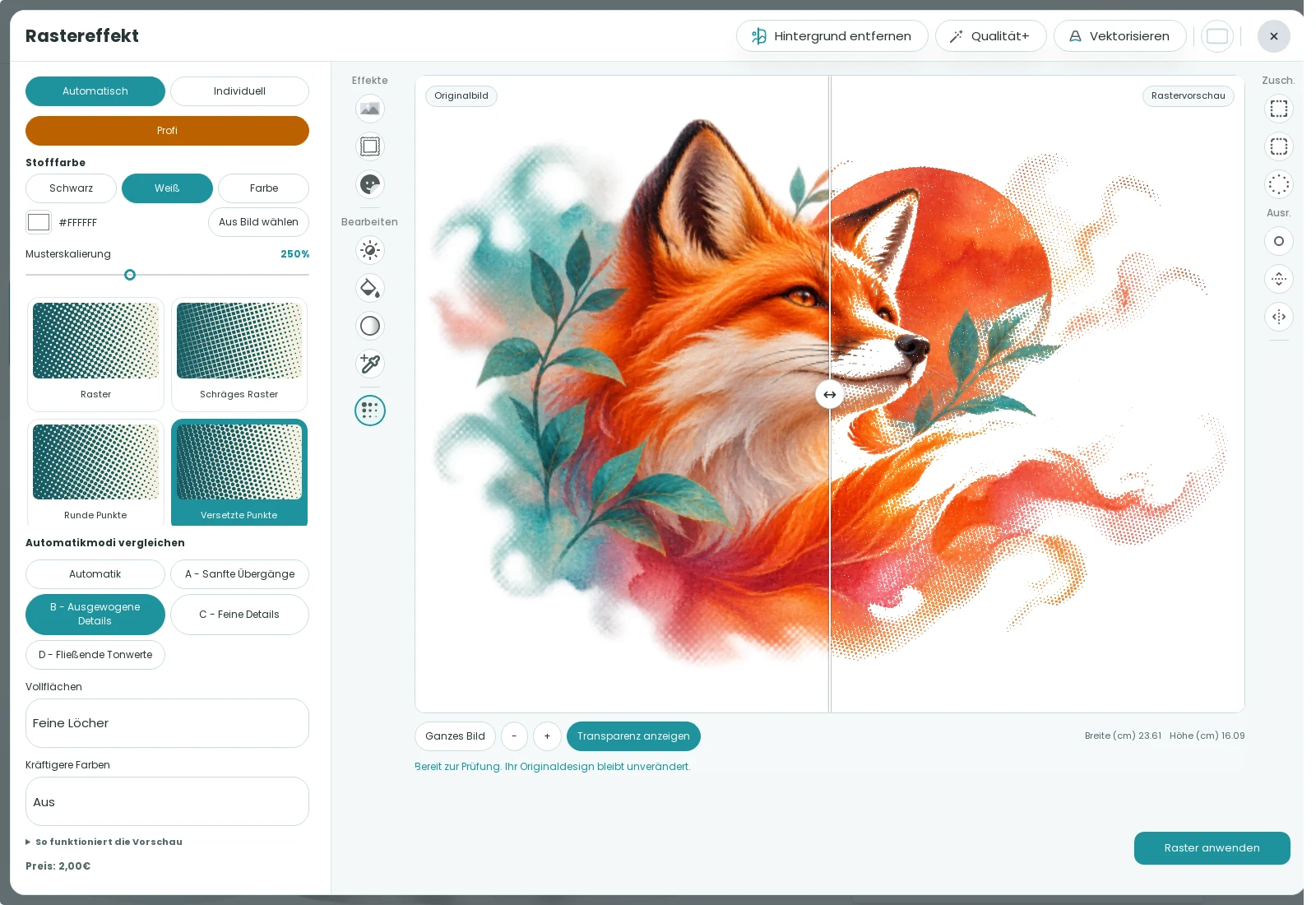
Halftone im Bildeditor
Öffne Halftone im Bildeditor. Weiche transparente Übergänge werden in druckbare Punkte umgewandelt. Passe Punktgröße und weitere Einstellungen an; bei Bedarf sparst du die Farbe des Materials aus. Vergrößere die Vorschau und kontrolliere das Ergebnis auch auf der gewählten Produktfarbe.
Vektorisierung und die eigenen Ebenen eines Logos
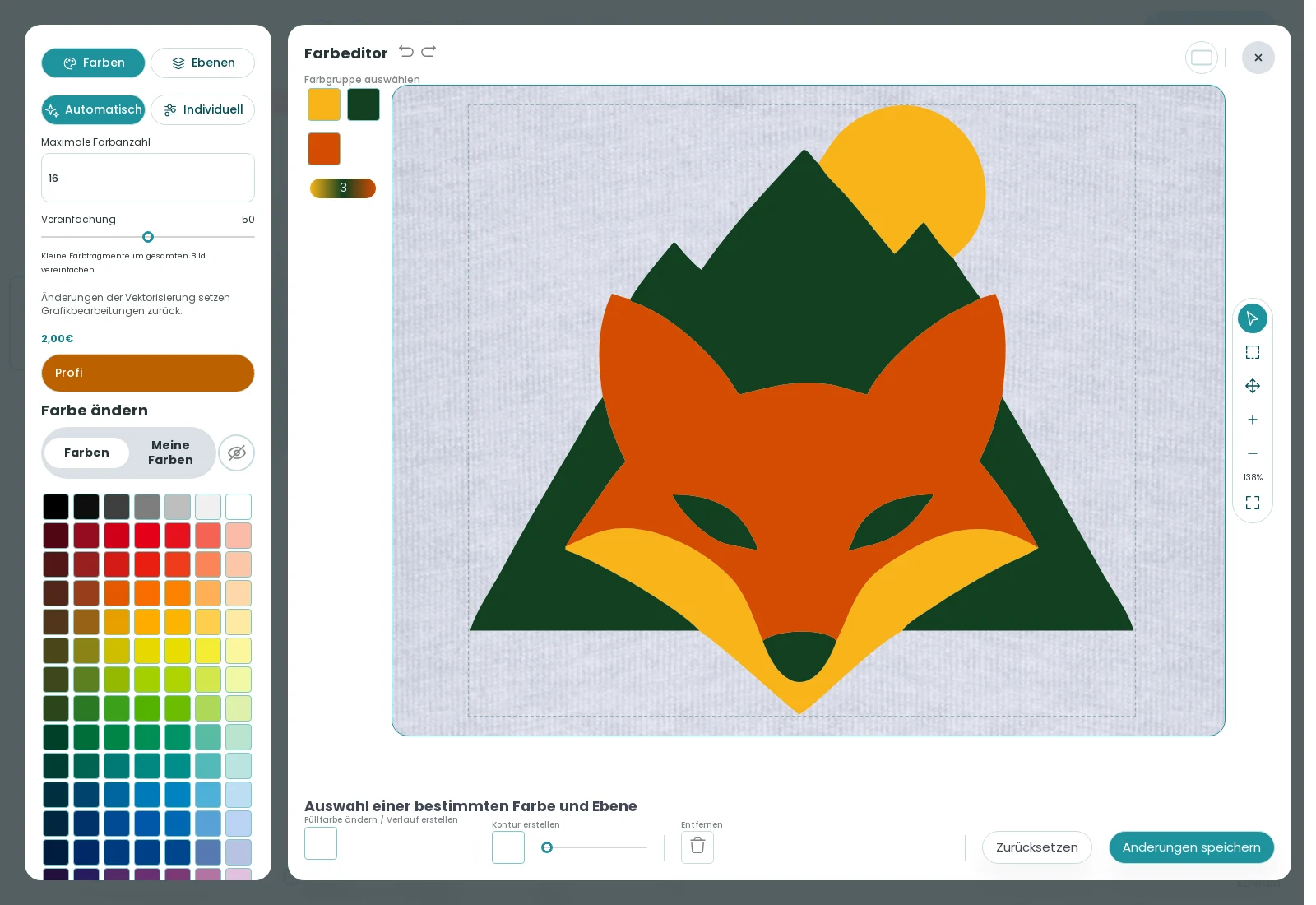
Einfache Logos oder Grafiken lassen sich vektorisieren. Im Farbeditor wählst du anschließend einzelne Farbflächen, färbst sie um und bearbeitest die Vektorebenen. Diese Ebenen gehören zur Grafik selbst. Sie sind nicht mit der Liste aller Objekte auf dem T-Shirt zu verwechseln.
Objektebenen, Kopieren und mehrere Seiten
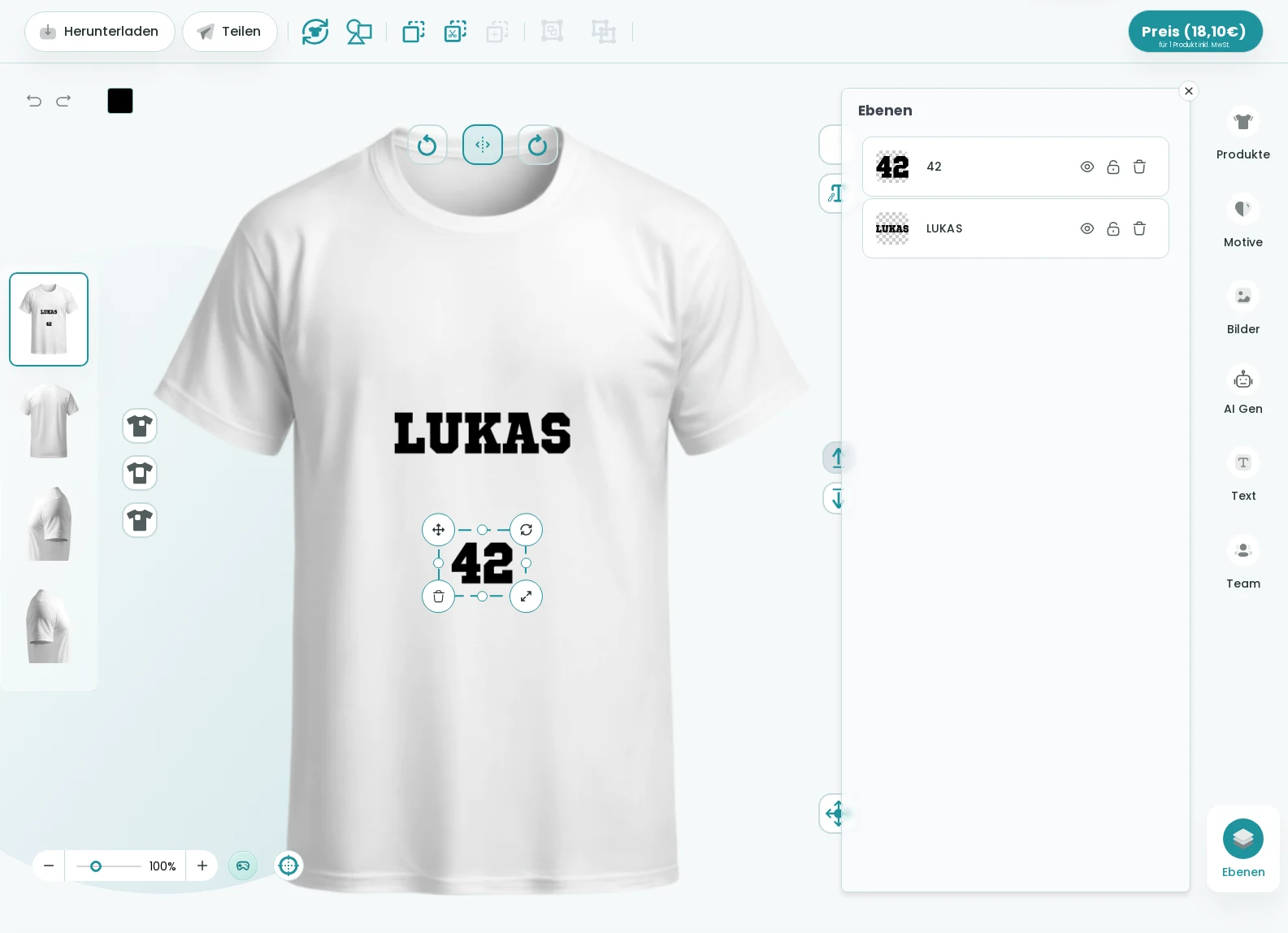
Ändere die Reihenfolge der Objekte in der Ebenenliste per Drag-and-drop. Du kannst Ebenen ausblenden oder sperren sowie ausgewählte Objekte kopieren und einfügen. Kontrolliere jede verwendete Druckseite einzeln. Eine korrigierte Vorderseite bedeutet nicht automatisch, dass auch die Rückseite passt.
Teams: Namen und Nummern für die ganze Mannschaft
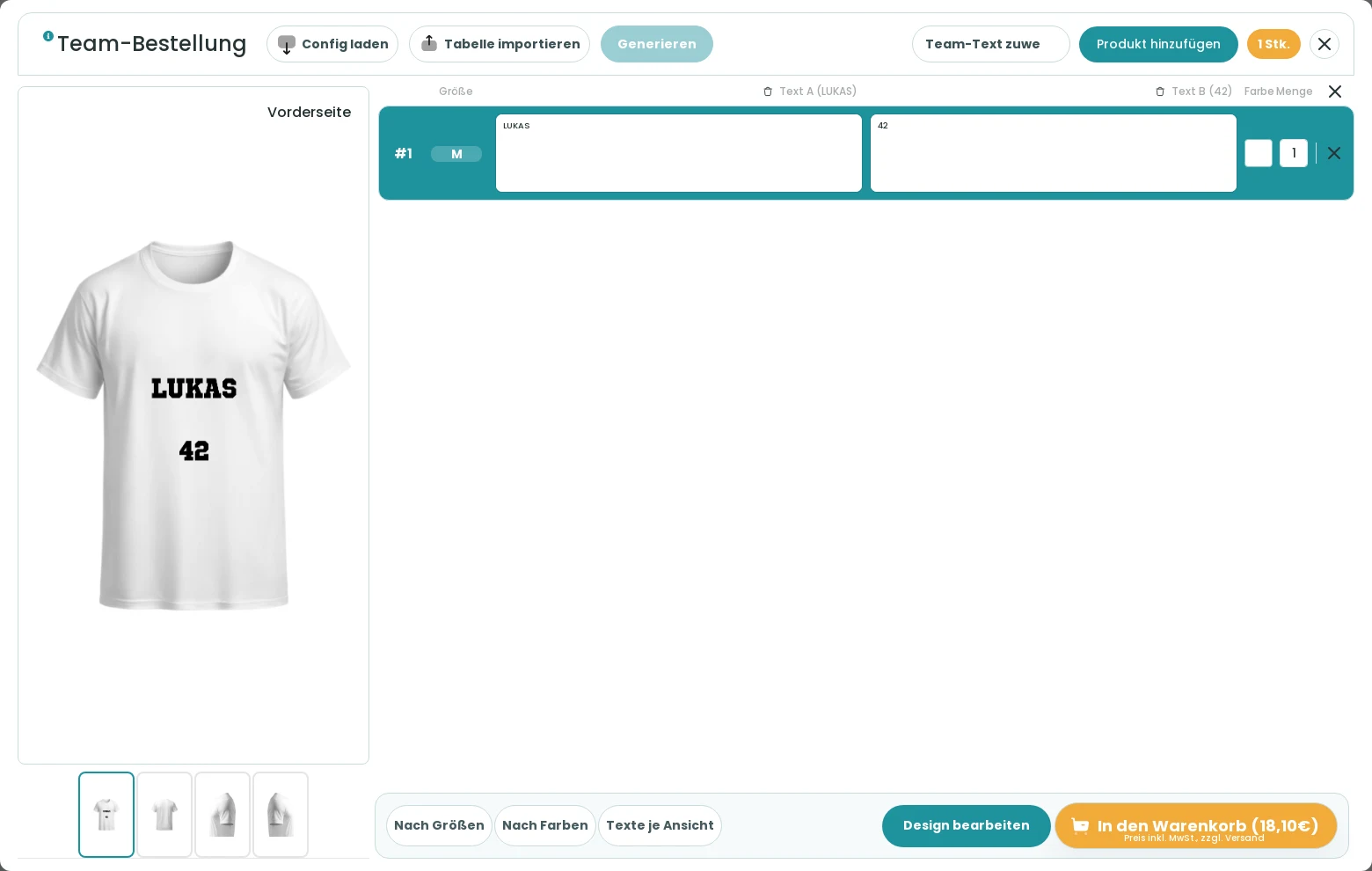
Lege zwei getrennte Textebenen an: den Namen über der Nummer mit ausreichend Abstand. Ordne beide Texte Teams zu. Fülle die Zeilen aus oder importiere eine Tabelle und passe Farben, Größen und Mengen an. Prüfe jede Vorschau, insbesondere lange Namen, bevor du alle Teamartikel gemeinsam in den Warenkorb legst.
Prüfe Größen, Preise und Warenkorb
Wähle Größen und Stückzahlen. Produkt und Druck sind getrennte Bestandteile des Gesamtpreises. Im Warenkorb gilt der höchste berechtigte Rabatt; Mengen-, Registrierungs- und Aktionsrabatte werden nicht addiert. Ergänze deine Daten, wähle Versand und Zahlung und kontrolliere die endgültige Bestellübersicht.
Einige Bilddienste, Motive und GFX-Schriften sind kostenpflichtig. Der Creator zeigt den Preis vor der Bestätigung. Verfügbare Werkzeuge hängen vom Produkt und den Einstellungen des Shops ab.